Logo FL: due squadre a 45 gradi che formano le lettere F e L
FL GESTIONELABper Veyon

Estensione per Veyon · Windows 10 e 11

L'aula di informatica in ordine, dal PC del prof

FL GestioneLab aggiunge a Veyon Master sei pulsanti: vedi chi è seduto a ogni PC, rimetti a posto i computer, regoli internet, audio e webcam e mandi istruzioni alla classe. I dati restano sui PC della scuola.

Versione 1.4.0Veyon da 4.9 a 4.11.5Gratuito, licenza GPL

Barra di Veyon Master · pulsanti FL GestioneLab
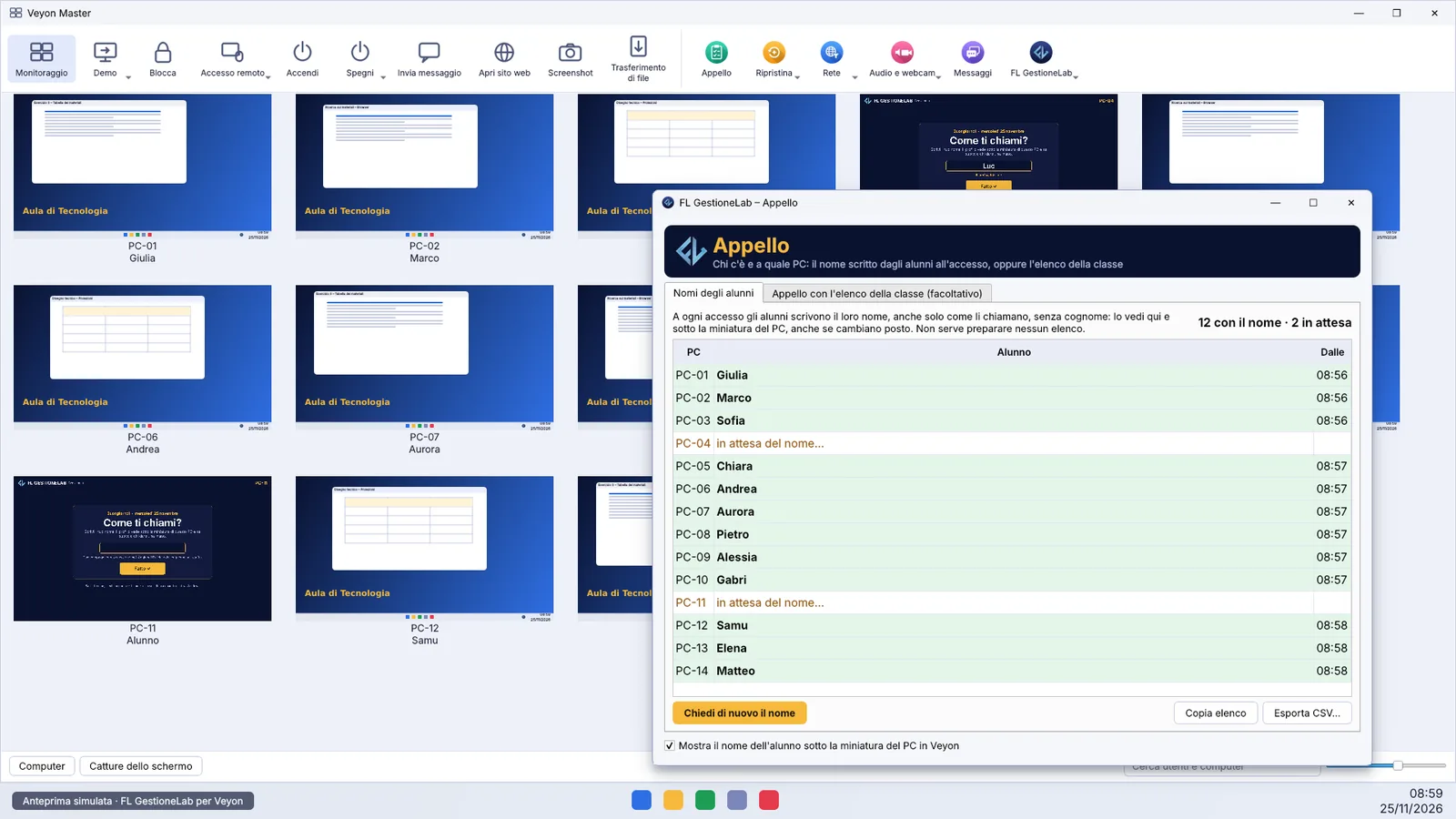
Veyon Master con i nomi degli alunni sotto le miniature e la finestra Appello di FL GestioneLab con il nome scritto su ogni PC

Anteprima simulata: i nomi scritti dagli alunni all'accesso; due PC lo stanno ancora scrivendo.

Cosa fa

Sei pulsanti, una lezione più tranquilla

Dalla barra il comando vale per tutta la classe; con il tasto destro sulle miniature solo per i PC selezionati.

Appello

A ogni accesso l'alunno scrive solo il suo nome, anche un soprannome, e vede come lo leggerai tu. Lo trovi sotto la miniatura del PC, anche se cambia posto, e sai a chi dare una mano.

Niente elenchi e niente parolacce; l'appello con l'elenco è facoltativo

Ripristina

A ogni accesso Chrome ed Edge ripartono puliti e senza gli account del compagno precedente, ma senza chiedere di nuovo il motore di ricerca e i cookie di Google. Il tema di Windows torna quello che hai scelto.

La cronologia resta e non si cancella

Rete

Internet libero, solo siti consentiti o bloccato, per tutti o per pochi PC. La modalità aereo non si attiva e il Wi-Fi resta sulla rete della scuola: chi lo spegne o passa all'hotspot del telefono si ritrova ricollegato.

Chrome, Edge e Firefox · Wi-Fi ricollegato in pochi secondi

Audio e webcam

Casse e cuffie restano mute anche se l'alunno alza il volume. Webcam e microfono non sono disponibili per nessuna app.

Muto riapplicato ogni 3 secondi

Messaggi

Istruzioni, compiti con link e domande arrivano subito sui PC, anche sopra il browser a schermo intero. Gli alunni rispondono, segnano i compiti fatti e fanno domande che vedi solo tu.

Spariscono a fine lezione

FL GestioneLab

Stato dei PC a colpo d'occhio, anche quanto risponde ogni PC; impostazioni, tema d'oro di Windows, nomi sotto le miniature e miniature leggere per le reti lente. Dal tuo computer aggiorni FL GestioneLab e Veyon su tutti i PC, senza riavviarli.

Differenze evidenziate in arancione

Come si comincia

Tre passi, nessun comando da scrivere

Serve Veyon su tutti i PC, con le miniature degli alunni visibili in Veyon Master. Se non c'è ancora, parti da Veyon.

  1. Sul tuo PC

    Avvia FL-GestioneLab-Docente e riapri Veyon Master: i pulsanti di FL GestioneLab compaiono in fondo alla barra. Sul tuo PC nessuna regola viene applicata.

  2. Sui PC degli alunni

    Doppio clic su FL-GestioneLab-Alunni e conferma come amministratore. Per molti PC il tecnico può usare l'installazione silenziosa /S.

  3. In classe

    Gli alunni scrivono il loro nome all'accesso; tu scegli le regole di internet e mandi le istruzioni. Le versioni nuove di FL GestioneLab e di Veyon arrivano ai PC con «Aggiorna i PC».

Windows 10 o 11 a 64 bit Veyon da 4.9 a 4.11.5 su tutti i PC Chrome o Edge Account Windows unico per l'aula: va bene

Anteprime

Come appare in aula

Tocca un'immagine per ingrandirla.

Anteprime simulate: le finestre di FL GestioneLab sono quelle vere, con dati di prova; la finestra di Veyon e i desktop degli alunni sono ricostruiti.

Tutorial

Nomi sotto le miniature e reti lente

Due regolazioni di Veyon Master in tre passi, dalla finestra FL GestioneLab ▸ Miniature: nomi e rete lenta…. Servono la password di un amministratore del PC e, alla fine, Veyon Master chiuso e riaperto.

Il nome sotto la miniatura

  1. Gli alunni scrivono il nome all'accesso («Come ti chiami?») o lo scelgono con Appello.
  2. In Veyon Master apri FL GestioneLab ▸ Miniature: nomi e rete lenta…. Se la parte 1 dice «solo il nome del PC», premi Mostra i nomi sotto le miniature… e conferma la richiesta di Windows.
  3. Chiudi e riapri Veyon Master: sotto ogni miniatura compare il nome dell'alunno accanto al PC, per esempio «Luca - PC-05».

A mano: Veyon Configurator ▸ Principale ▸ Vista di monitoraggio ▸ Etichetta di visualizzazione ▸ «Nome dell'utente e del computer» ▸ Applica. L'installatore del docente lo imposta già da solo.

Rete lenta? Miniature leggere

  1. Nella stessa finestra, parte 2: scegli Leggere (un'immagine ogni 3 secondi, qualità bassa: con più di 15 PC o con il Wi-Fi) o Leggerissime (ogni 5 secondi, qualità minima). Normali torna all'impostazione iniziale. Con le miniature leggere anche il blocco dei PC si vede nel Master qualche secondo dopo: i PC però si bloccano subito.
  2. Premi Usa queste miniature… e conferma la richiesta di Windows.
  3. Chiudi e riapri Veyon Master. Quando apri un solo PC (Osserva, Controllo remoto) l'immagine resta nitida.

A mano: Veyon Configurator ▸ Principale ▸ Vista di monitoraggio ▸ Frequenza di aggiornamento 3000 ms e Qualità dell'immagine «Bassa» ▸ Applica. Da riga di comando: veyon-cli flgestionelab miniature leggere.

La finestra Miniature. Dice cosa scrive adesso Veyon sotto le miniature e ogni quanto le aggiorna; i pulsanti cambiano le impostazioni con la richiesta di Windows.

Manuale d'istruzione

La versione breve per partire

Il manuale completo in PDF (19 pagine) ha in più il collaudo passo passo, le domande frequenti e i comandi per il tecnico.

Installazione

Prima serve Veyon su tutti i PC, con Veyon Master sul tuo: download e guida all'installazione.

  1. Sul tuo PC (quello con Veyon Master) avvia FL-GestioneLab-Docente, rispondi Sì alla richiesta di Windows e riapri Veyon Master.
  2. Su ogni PC degli alunni avvia FL-GestioneLab-Alunni. Il servizio di Veyon si riavvia e dopo circa 15 secondi le regole sono attive.
  3. Installa quando gli alunni non lavorano: Chrome aperto viene chiuso.

Gli aggiornamenti successivi, di FL GestioneLab e di Veyon, partono dal tuo PC: Aggiornamenti.

Appello

A ogni accesso a Windows compare «Come ti chiami?»: l'alunno scrive solo il suo nome, anche un soprannome, vede «Il prof vedrà: Luca» e preme Fatto. Il nome compare sotto la miniatura del PC e in Appello ▸ Nomi degli alunni, anche se gli alunni cambiano posto. Nomi di una lettera, solo numeri e parolacce non passano.

  • Chiedi di nuovo il nome per chi ha sbagliato o si è seduto al posto di un compagno senza uscire da Windows.
  • Il nome vale fino all'uscita da Windows e non si salva, a meno che tu non esporti l'elenco.
  • Facoltativo: appello con l'elenco della classe (nome e cognome, Gestisci classi…) e file in Documenti\FL GestioneLab\Appelli. La domanda del nome si spegne in Impostazioni ▸ Appello.

Messaggi

Apri Messaggi, scegli il tipo (istruzione, compito con link facoltativo, domanda), scrivi e premi Invia ai PC: il messaggio arriva subito e la finestra dell'alunno torna in primo piano. Le risposte e i compiti fatti arrivano nella tabella a destra; alle domande degli alunni rispondi con Rispondi…. I PC che si accendono o si ricollegano dopo ricevono tutti i messaggi appena si collegano. Chiudendo il canale i messaggi spariscono dai PC.

Rete

Internet libero, Solo siti consentiti o Internet bloccato. I siti consentiti si scrivono in Impostazioni ▸ Internet: basta il dominio (google.com comprende classroom.google.com).

Blocca la modalità aereo: la modalità aereo non si attiva e il Wi-Fi resta acceso e sulla rete della scuola. Se un alunno lo spegne, si scollega o passa all'hotspot del telefono, entro pochi secondi si ricollega da solo; se elimina la rete dalle reti salvate, FL GestioneLab la rimette. Un portatile portato a casa resta sulla rete di casa: la rete della scuola si ricollega solo quando è in zona. Abilita modifiche modalità aereo lascia di nuovo liberi modalità aereo e Wi-Fi. In Impostazioni ▸ Modalità aereo puoi scrivere le reti della scuola e mostrare solo quelle.

Audio e webcam

Audio muto e Audio attivo; Blocca webcam e microfono e Sblocca webcam e microfono. Con l'opzione «a ogni accesso» la regola si riapplica da sola.

Ripristina

A ogni accesso avviene da solo. A fine lezione Ripristina Chrome fa uscire subito tutti da ogni account; Ripristino completo aggiunge il tema d'oro e la pulizia di Desktop e Download.

Impostazioni e stato

FL GestioneLab ▸ Impostazioni e tema: regole di Chrome ed Edge, siti consentiti, tema d'oro, modalità aereo e Wi-Fi, audio e webcam, pulizia, account esclusi (per esempio il tecnico). Salva e invia a tutti i PC le applica subito. Stato dei PC mostra cosa è attivo su ogni postazione, con la rete Wi-Fi: in arancione quello che non coincide con il tuo PC. Miniature: nomi e rete lenta… è spiegato nel tutorial.

Aggiornamenti dei PC

Installa la versione nuova solo sul tuo PC (FL-GestioneLab-Docente), poi apri FL GestioneLab ▸ Aggiorna i PC (FL GestioneLab e Veyon)…: la finestra chiede a ogni PC le sue versioni e mostra l'esito PC per PC.

  • Aggiorna FL GestioneLab: i PC lo installano subito. Veyon si ferma e riparte da solo per qualche secondo, senza riavviare il PC.
  • Aggiorna Veyon…: scegli l'installatore ufficiale veyon-…-win64-setup.exe scaricato da veyon.io (da 4.9 a 4.11.5). Ogni PC controlla la firma digitale di Veyon e lo installa in silenzio; configurazione, chiavi e FL GestioneLab restano. Per circa un minuto il PC esce da Veyon. Sul tuo PC aggiorna Veyon a mano e subito dopo reinstalla FL-GestioneLab-Docente.
  • I file viaggiano a piccoli blocchi, 3 PC alla volta: la rete dell'aula resta usabile.
  • Solo la prima volta, i PC con FL GestioneLab 1.3.0 o più vecchio installano la 1.4.0 al riavvio: usa Riavvia i PC in attesa. Se dopo il riavvio un PC ha ancora la versione vecchia (programma che protegge il disco, antivirus), installa FL-GestioneLab-Alunni a mano su quel PC.

Veyon carica solo i plugin fatti per la sua versione: per questo FL GestioneLab 1.4.0 porta due file, uno per Veyon da 4.9 a 4.11.4 e uno per Veyon 4.11.5, e parte da solo quello giusto.

Se qualcosa non va

Cosa vediCosa fare
Windows dice «PC protetto» all'avvio dell'installatoreUlteriori informazioni ▸ Esegui comunque: gli installatori non hanno firma digitale.
Nessun pulsante FL GestioneLab in Veyon MasterChiudi e riapri Veyon Master; controlla che la versione di Veyon sia tra 4.9 e 4.11.5. Se hai appena aggiornato Veyon a mano, reinstalla FL-GestioneLab-Docente: l'installatore di Veyon toglie i plugin.
Un PC risulta «nessuna risposta» in Stato dei PCSu quel PC manca FL-GestioneLab-Alunni, oppure va riavviato.
«Come ti chiami?» non compare su un PCControlla Impostazioni ▸ Appello e premi «Salva e invia a tutti i PC»; intanto usa «Chiedi di nuovo il nome».
Il nome è nell'Appello ma non sotto la miniaturaFL GestioneLab ▸ Miniature: nomi e rete lenta… ▸ «Mostra i nomi sotto le miniature…», poi riapri Veyon Master (tutorial).
Le miniature sono lente o l'aula rallentaFL GestioneLab ▸ Miniature: nomi e rete lenta… ▸ «Leggere», poi riapri Veyon Master.
«Blocca» di Veyon sembra più lentoAggiorna i PC alla 1.4.0: i controlli di FL GestioneLab non passano più dalla parte di Veyon che riceve i comandi. In Stato dei PC la colonna Risposta dice quanto risponde ogni PC: sopra 1 secondo il problema è la rete o il PC. Con le miniature «Leggere» il blocco si vede nel Master qualche secondo dopo.
Chrome chiede dopo ogni ripristino il motore di ricercaCon «Motore di ricerca fisso Google» (di serie) Chrome parte senza quella schermata e resta Google. Se compare ancora, Chrome è stato aperto in un modo insolito (per esempio da Esegui).
Google chiede di accettare i cookie dopo ogni ripristinoDalla 1.3.0 FL GestioneLab risponde «Rifiuta tutto» da solo, appena Chrome è chiuso: solo cookie necessari, nessun tracciamento. Su un PC nuovo può comparire la prima volta.
Un PC torna da solo sulla rete della scuolaÈ il Wi-Fi sempre collegato: per quel PC tasto destro ▸ Rete ▸ Abilita modifiche modalità aereo.
Pagina iniziale non applicata, colonna Chrome con ⚠PC non collegato a un dominio: inserisci il token di Chrome Enterprise Core nelle impostazioni (capitolo 7 del manuale).
Un PC con FL GestioneLab 1.3.0 o più vecchio non si aggiornaQuelle versioni si aggiornano solo con un riavvio vero: nella finestra Aggiorna i PC usa «Riavvia i PC in attesa». Se la versione non cambia (programma che protegge il disco, antivirus), installa FL-GestioneLab-Alunni a mano su quel PC, una volta sola.
«Aggiorna Veyon» non riesce su un PCIl motivo è nella colonna Stato; il registro è in C:\ProgramData\FLGestioneLab\aggiornamenti\aggiornamenti.log su quel PC. Risolvi e riprova: i PC già aggiornati vengono saltati.

Applicativo base

Prima di tutto: Veyon

FL GestioneLab si aggiunge a Veyon, il programma libero e gratuito con cui il docente vede e controlla i PC dell'aula. Installa Veyon su tutti i PC, con Veyon Master sul tuo e solo il servizio su quelli degli alunni. Quando vedi le miniature degli alunni, installa FL GestioneLab.

Guida all'installazione

In italiano, passo passo: PC del docente e degli alunni, chiavi di accesso, PC dell'aula, problemi frequenti e installazione silenziosa per il tecnico.

Scarica il PDF

PDF · 4 pagine · 175 KB · per Veyon 4.11.5

Documentazione ufficiale

Il manuale dell'amministratore di Veyon, in italiano, per le configurazioni avanzate: dominio, LDAP, regole di accesso.

Apri docs.veyon.io

Sito del progetto Veyon

  1. Sul tuo PCInstalla Veyon completo, scegli l'autenticazione con file chiave, crea la coppia di chiavi «docente» ed esporta la chiave pubblica.
  2. Sui PC degli alunniInstalla Veyon senza Veyon Master e importa la chiave pubblica con lo stesso nome.
  3. L'aulaIn «Posizioni e computers» aggiungi l'aula e i PC con il loro nome esatto: in Veyon Master compaiono le miniature.
  4. FL GestioneLabOra aggiungi FL GestioneLab: scaricalo qui sotto.

Compatibilità. FL GestioneLab 1.4.0 funziona con Veyon da 4.9 a 4.11.5 e il suo installatore controlla la versione. Dalla 4.11.5 Veyon carica solo i plugin fatti per la sua versione: FL GestioneLab 1.3.0 e precedenti non partono con Veyon 4.11.5. Se il sito di Veyon propone una versione più nuova della 4.11.5, usa il download diretto della 4.11.5 finché FL GestioneLab non viene aggiornato. Installa la stessa versione di Veyon su tutti i PC: dalla 1.4.0 puoi farlo dal tuo PC con Aggiorna i PC.

Download

Scarica FL GestioneLab 1.4.0

Gratuito e open source, con licenza GNU GPL come Veyon. Serve Veyon da 4.9 a 4.11.5 su tutti i PC: vedi sopra.

FL GestioneLab per Veyon 1.4.0

Il pacchetto completo per il laboratorio:

  • installatore per i PC degli alunni
  • installatore per il PC del docente
  • manuale, informativa sulla privacy e guida all'installazione di Veyon
  • sorgenti
Scarica lo zip

ZIP · 10,9 MB · Windows 10/11 64 bit
SHA-256 dae9826554afc7d82e82b6e0e9fa8f427fb98d0abfe4c211205d74d300b0b91a

Manuale d'istruzione

Installazione, uso in classe, impostazioni, collaudo in aula e soluzione dei problemi.

Scarica il PDF

PDF · 19 pagine · 1,7 MB

Informativa privacy

Modello per la scuola su dati trattati, conservazione e diritti, da completare e far verificare al RPD.

Scarica il PDF

PDF · 5 pagine · 131 KB

Estrai lo zip prima di avviare gli installatori. Al primo avvio Windows può mostrare «PC protetto»: scegli Ulteriori informazioni ▸ Esegui comunque. Serve la password di un amministratore del PC.

Dati e privacy

Tutto resta a scuola

  • Nessun cloud e nessun account. FL GestioneLab usa solo la connessione di Veyon tra i PC del laboratorio.
  • Nessuna registrazione. Schermo, webcam e microfono non vengono mai registrati.
  • Solo il nome, senza cognome. Dura fino all'uscita da Windows; elenchi e appelli facoltativi restano sul PC del docente e i messaggi spariscono alla chiusura del canale.
  • Cronologia nel browser del PC. Chrome la tiene circa 90 giorni; gli alunni non possono cancellarla.
  • Nessun consenso al posto degli alunni. Alla pagina dei cookie di Google FL GestioneLab risponde «Rifiuta tutto».
  • Informativa pronta. Un modello per la scuola, con base giuridica e tempi di conservazione.

Domande frequenti

In breve

Funziona con il mio Veyon?

Con Veyon da 4.9 a 4.11.5 per Windows a 64 bit, compresa l'attuale 4.11.5 (dalla versione 1.4.0 di FL GestioneLab). L'installatore controlla la versione prima di installare. Veyon non c'è ancora? Download e guida.

Serve un dominio o un server?

No. Sui PC fuori dominio Chrome ed Edge ignorano pagina iniziale e pagine all'avvio; per Chrome basta un token di Chrome Enterprise Core. Tutto il resto funziona.

Gli alunni devono avere un account?

No: va bene l'account Windows unico dell'aula. All'accesso ognuno scrive solo il suo nome.

Appesantisce i PC o la rete?

No: sui PC controlla ogni pochi secondi qualche file piccolissimo e il Wi-Fi, e in rete manda poche centinaia di byte quando un alunno scrive il nome. Il peso è quello delle miniature di Veyon: se l'aula rallenta, scegli le miniature leggere (tutorial).

Va bene durante le prove INVALSI?

Sì: prima della prova metti Internet libero e Audio attivo (l'Inglese ha l'ascolto in cuffia) e apri il link dopo l'accesso degli alunni. Durante la prova non usare Ripristina, Rete e Messaggi e non riavviare i PC.

Quanto costa?

Niente. È software libero con licenza GNU GPL: puoi usarlo, studiarlo e condividerlo.